
آموزش فعالسازی کد دو مرحلهای (2FA) در سایت و اپلیکیشن صرافی کیف پول من
حفظ امنیت داراییهای دیجیتال نیازمند لایهای قدرتمندتر از یک رمز عبور ساده است. فعالسازی کد دوعاملی (2FA) این اطمینان را به شما میدهد که در صورت افشای اطلاعات کاربری نیز، ورود به حساب و ثبت درخواستهای برداشت تنها با تایید مستقیم دستگاه شخصی شما امکانپذیر باشد. در ادامه این مطلب، مسیر راهاندازی این لایه امنیتی را در صرافی کیف پول من بهصورت تصویری و مرحلهبهمرحله دنبال خواهیم کرد.

آموزش گامبهگام فعالسازی کد دو مرحلهای (2FA) در سایت کیف پول من
ورود به حساب کاربری و بخش مدیریت حساب
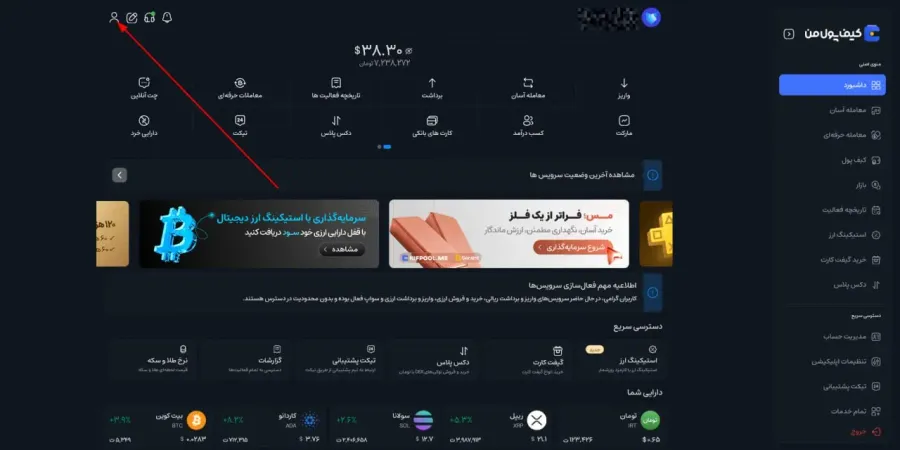
برای شروع، ابتدا وارد حساب کاربری خود شوید. دقت کنید که پیشنیاز ورود به این بخش، تکمیل مراحل ثبتنام است. پس از ورود موفق، در صفحه اصلی یا همان داشبورد، از نوار منوی بالای سایت روی آیکون آدمک کلیک کنید تا وارد صفحه مدیریت حسابها شوید.
ورود به تنظیمات امنیتی
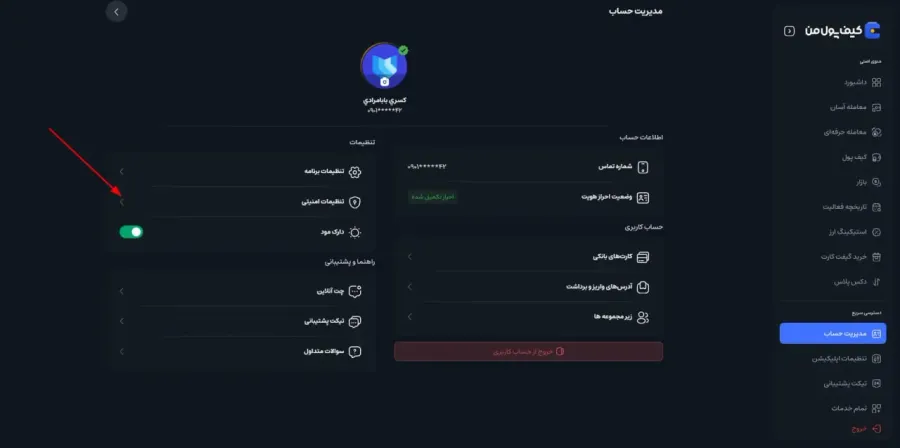
در منوی بخش مدیریت حساب، گزینه تنظیمات امنیتی را پیدا کرده و روی آن کلیک کنید تا وارد صفحه مربوط به ابزارهای حفظ امنیت حساب خود شوید.
فعالسازی کد دوعاملی
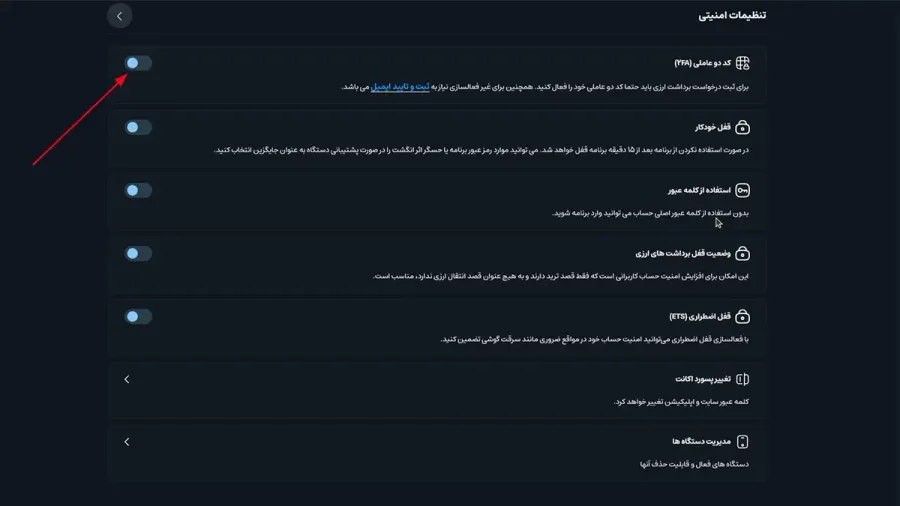
در صفحه تنظیمات امنیتی، سوییچ یا دکمه فعالسازی مربوط به گزینه کد دوعاملی (2FA) را فعال کنید.
دریافت کد اختصاصی و دانلود اپلیکیشن Google Authenticator
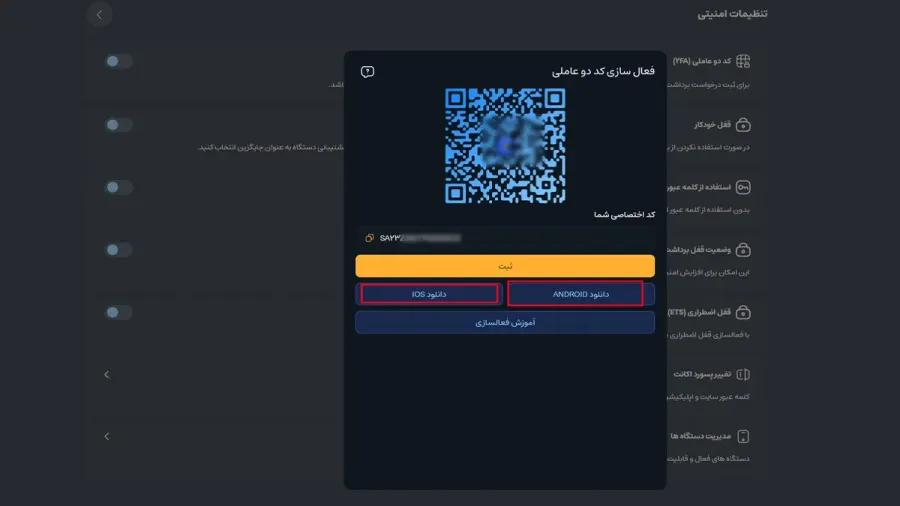
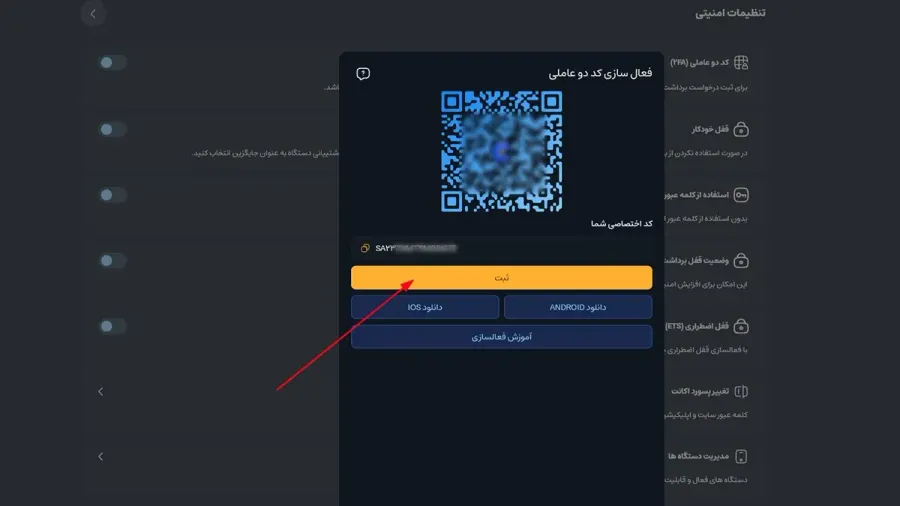
پس از تایید مرحله قبل، در پنجره باز شده یک QR Code و یک کد اختصاصی به شما نمایش داده میشود. برای ادامه این مسیر، حتما باید نرمافزار Google Authenticator را روی دستگاه موبایل خود نصب کنید. اگر این برنامه را ندارید، با توجه به سیستمعامل گوشی موبایلتان، روی یکی از دو لینک دانلود موجود در همان پنجره کلیک کرده و اپلیکیشن را دریافت نمایید.
اتصال اپلیکیشن Authenticator به حساب کاربری
پس از نصب موفقیتآمیز، اپلیکیشن Google Authenticator را در موبایل خود اجرا کنید. ابتدا از نوار بالای اپلیکیشن بررسی کنید که ایمیل نمایش داده شده، همان ایمیل فعال و مدنظر شما باشد. سپس برای اضافه کردن حساب جدید، روی دکمه + در پایین صفحه ضربه بزنید.
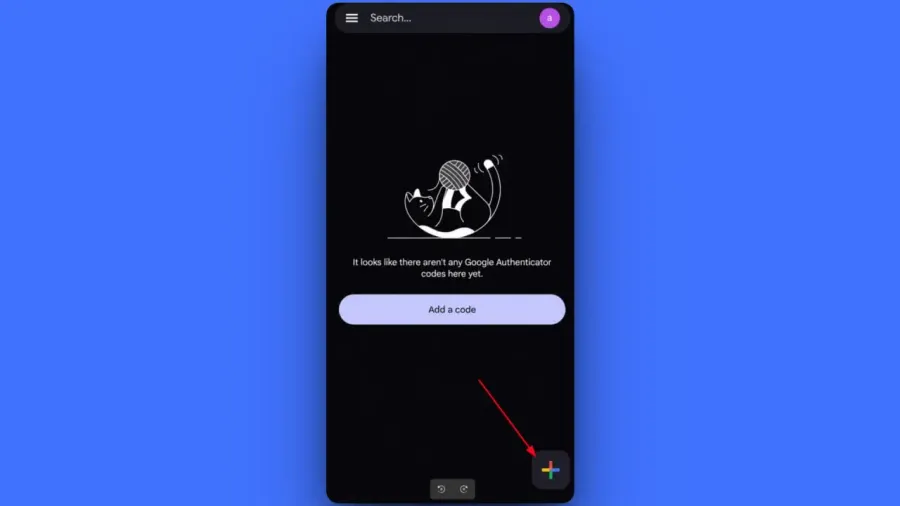
برای اتصال حساب به این اپلیکیشن، دو راه پیش رو دارید. روش اول انتخاب گزینه Scan a QR code است که با لمس آن، دوربین گوشی باز شده و باید کد QR نمایش داده شده در مانیتور (که در مرحله قبل دیدید) را اسکن کنید. روش دوم انتخاب گزینه Enter a setup key (وارد کردن کد راهاندازی دستی) است.
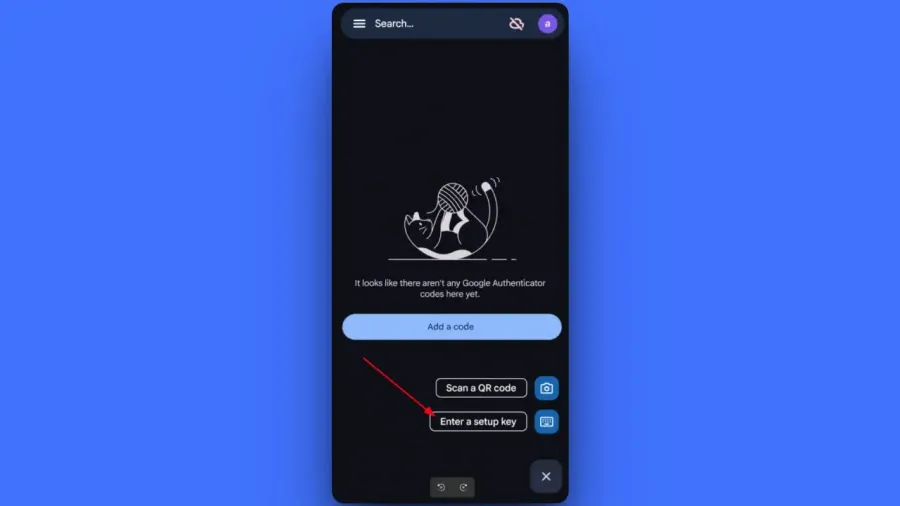
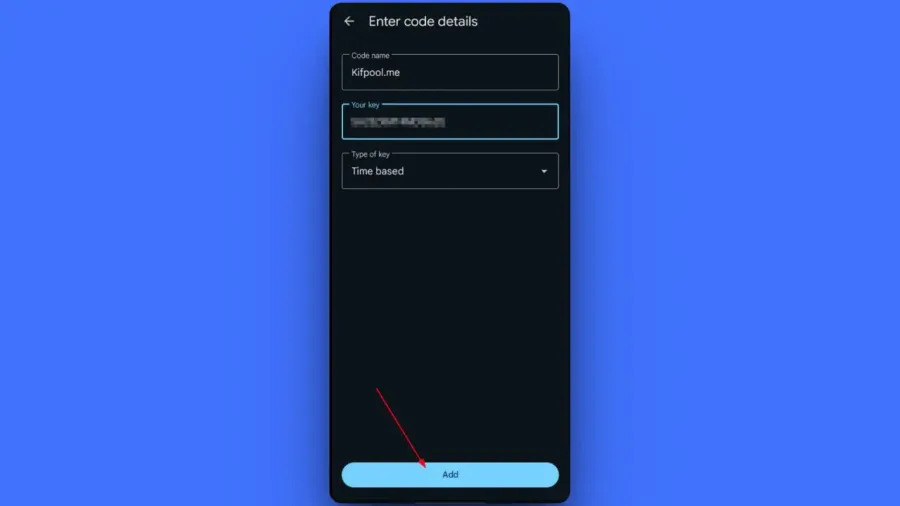
در صورت انتخاب روش دوم، به صفحهای جدید منتقل میشوید که باید در کادر اول یک نام دلخواه (مانند حساب صرافی) بنویسید تا حساب خود را در آینده راحتتر پیدا کنید. سپس در کادر Your key، دقیقاً همان کد اختصاصی که سایت در مرحله قبل به شما نمایش داده بود را وارد کرده و در نهایت روی دکمه Add بزنید.
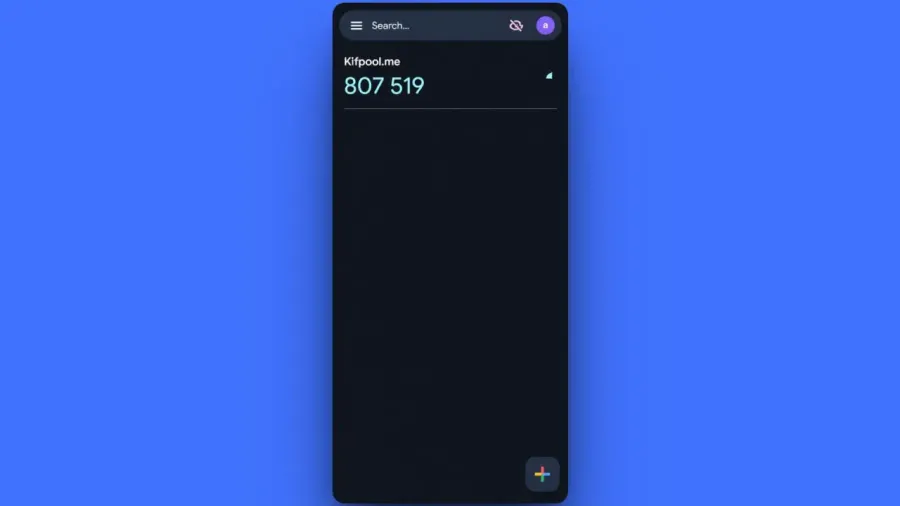
پس از تایید اطلاعات، اتصال با موفقیت انجام شده و کد دوعاملی ۶ رقمی متغیر شما در صفحه اصلی اپلیکیشن نمایش داده میشود.
ثبت نهایی کد در سایت
مجددا به صفحه فعالسازی کد دو عاملی در صرافی کیف پول من برگردید و در همان پنجره فعالسازی، روی دکمه ثبت کلیک کنید.
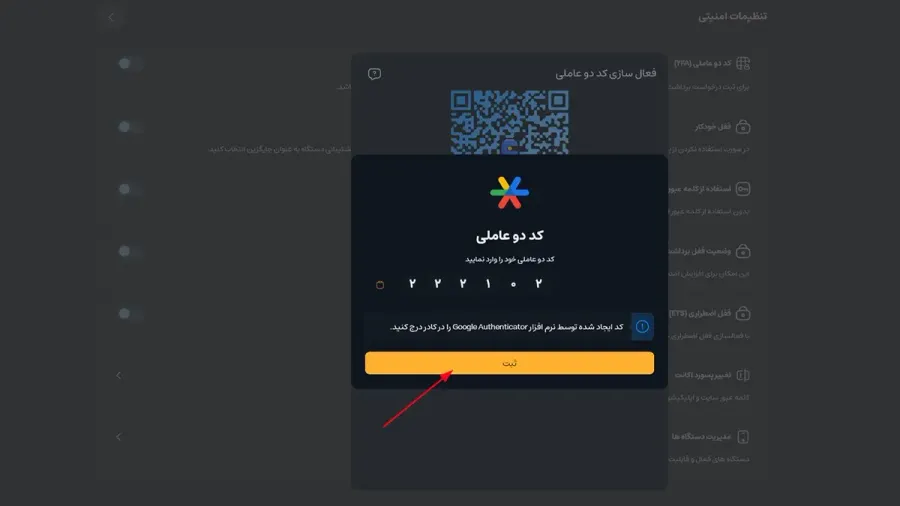
سپس، کد ۶ رقمی که در اپلیکیشن Google Authenticator نمایش داده میشود را در کادر مربوطه در سایت وارد کرده و ثبت کنید تا کد دوعاملی حساب شما با موفقیت فعال گردد.
توجه کنید که این کد بعد از یک دقیقه تغییر میکند، پس حتما قبل از منقضی شدن این زمان کد را وارد کنید.
آموزش گامبهگام فعالسازی کد دو مرحلهای (2FA) در اپلیکیشن موبایل
ورود به اپلیکیشن و مدیریت حساب
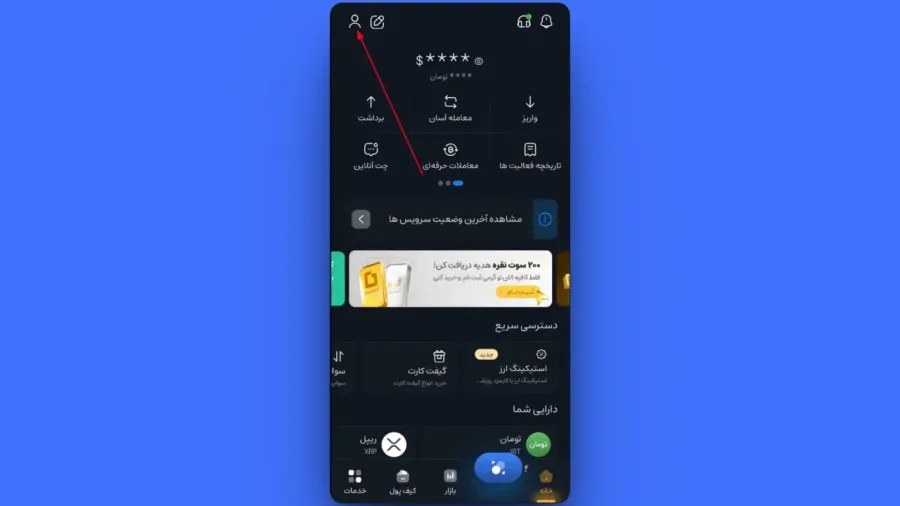
ابتدا اپلیکیشن صرافی کیف پول من را اجرا کرده و وارد حساب کاربری خود شوید. در ادامه، از منوی بالای صفحه روی آیکون آدمک ضربه بزنید تا مستقیما وارد بخش مدیریت حسابها شوید.
بازکردن بخش تنظیمات امنیتی
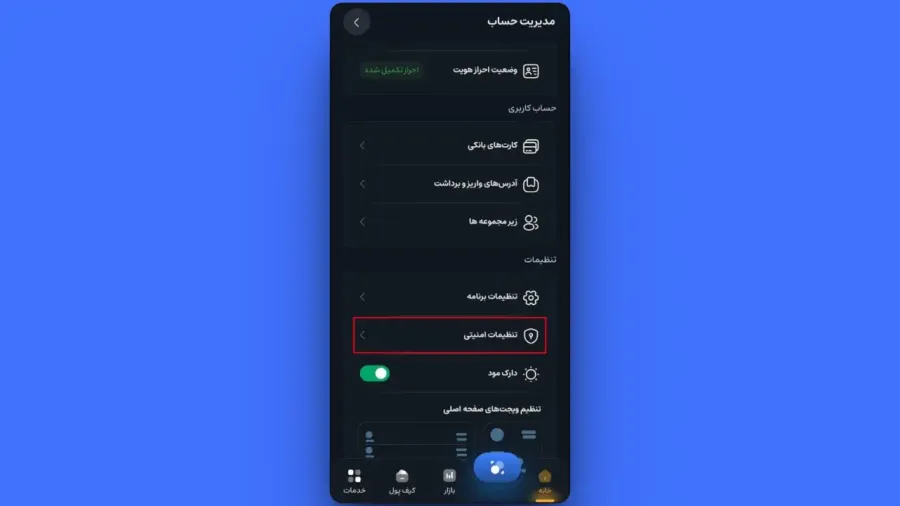
در صفحه مدیریت حساب، صفحه را کمی به سمت پایین بکشید و روی گزینه تنظیمات امنیتی ضربه بزنید تا وارد بخش مربوط به ابزارهای امنیتی اپلیکیشن شوید.
فعالسازی کد دوعاملی
در بخش تنظیمات امنیتی اپلیکیشن، بر روی گزینه کد دوعاملی (2FA) ضربه بزنید تا مراحل اتصال و ایمنسازی حساب کاربری شما آغاز شود.
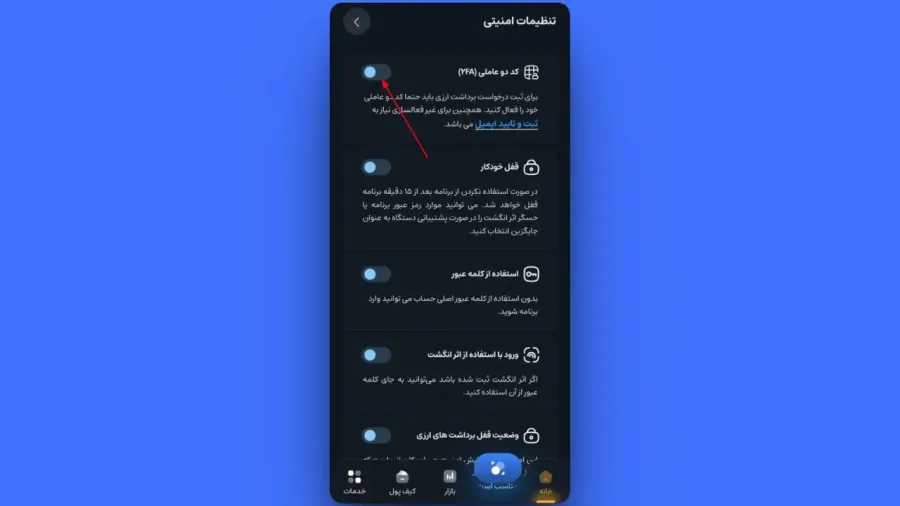
اتصال خودکار به اپلیکیشن Google Authenticator
در پنجرهای که پیش روی شما باز میشود، کد QR و کد اختصاصی متنی حساب شما نمایش داده میشود. برای ادامه مسیر، مستقیما روی دکمه باز کردن Google Authenticator ضربه بزنید. در نظر داشته باشید که اگر این برنامه را از قبل روی موبایل خود نصب نکرده باشید، سیستم بهصورت خودکار شما را به صفحه دانلود اپلیکیشن هدایت میکند و در صورت نصب بودن مستقیما به صفحه اصلی Google Authenticator هدایت میشوید.
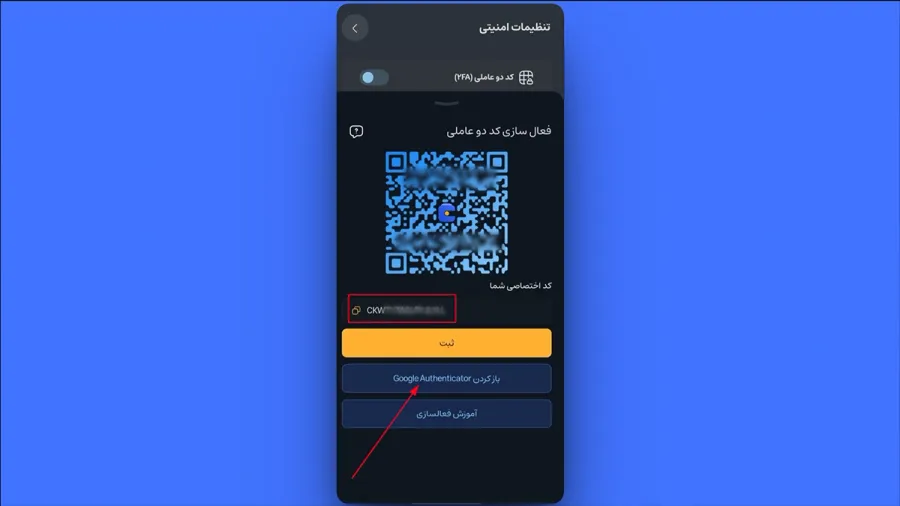
تایید و افزودن توکن امنیتی
پس از باز شدن خودکار اپلیکیشن Authenticator، در صورتی که پیام تایید برای افزودن توکن روی صفحه نمایش داده شد، مستقیما روی دکمه Yes ضربه بزنید تا کد دوعاملی حساب کاربریتان به برنامه اضافه شود.
اگر این گزینه یا پیام پاپآپ به هر دلیلی نمایش داده نشد، دکمه + در پایین صفحه را لمس کرده و سپس کد اختصاصی خود را از بخش Enter a setup key وارد و ذخیره کنید. پس از پایان این مراحل، کد دو مرحلهای حساب شما به درستی به برنامه اضافه میشود.
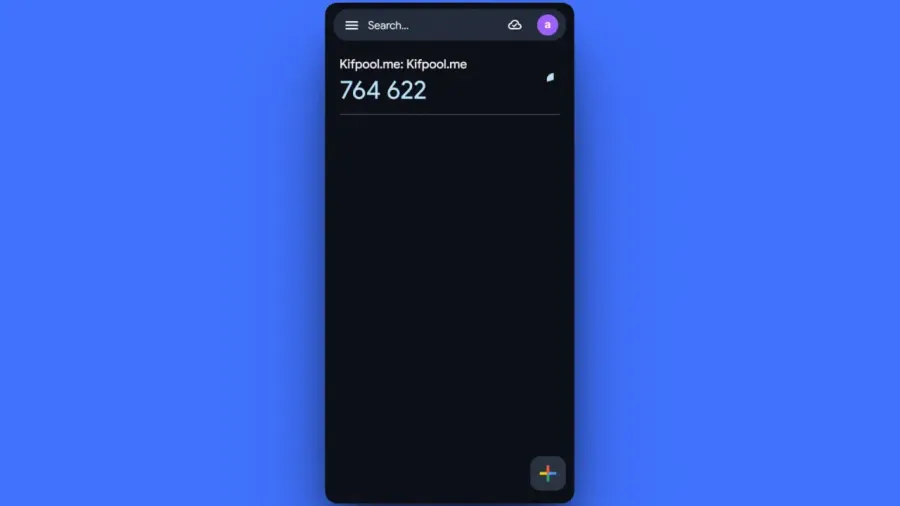
ثبت نهایی کد در اپلیکیشن
اکنون مجددا به اپلیکیشن کیف پول من برگردید. برای تکمیل فرآیند، کد ۶ رقمی که در برنامه Authenticator در حال نمایش است را در کادر مربوطه وارد کرده و روی دکمه ثبت ضربه بزنید تا کد دوعاملی حساب شما با موفقیت فعال شود.
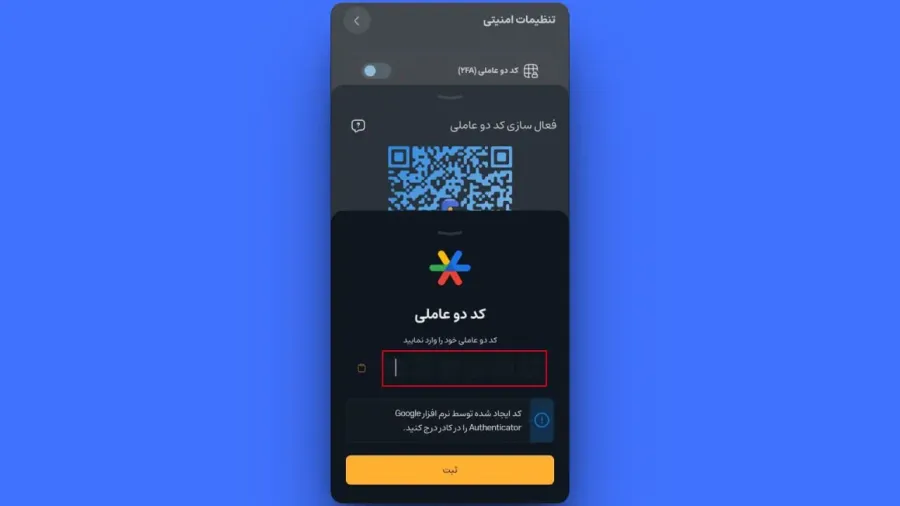
سوالات متداول
یادگیری کریپتو از صفر
دانشنامه و مقالات آموزشی کیف پول من، رایگان


