
آموزش نصب تراست ولت (Trust Wallet) در ۳ قدم ساده | راهنمای تصویری برای موبایل و دسکتاپ
تراست ولت یک کیف پول خودحضانتی است؛ یعنی کنترل کلیدهای خصوصی و داراییهای متصل به آدرسهای کیف پول در اختیار شماست و نگهداری امن اطلاعات بازیابی بر عهده خودتان قرار دارد.

در این راهنمای تصویری، مراحل نصب تراست ولت روی گوشیهای اندروید، آیفون و همچنین افزونه آن در مرورگر کامپیوتر را آموزش میدهیم. در ادامه، روش نگهداری امن از عبارت بازیابی، وارد کردن کیف پول قبلی و نحوه دریافت و ارسال رمزارز را بهصورت تصویری یاد میگیریم.
پیش از نصب تراست ولت چه نکاتی را باید بدانید؟
پیش از دانلود برنامه، دو موضوع را بررسی کنید: محدودیتهای دسترسی کاربران ایرانی و اصالت منبع دانلود. رعایت این نکات از سردرگمی هنگام نصب و خطر دریافت نسخههای جعلی جلوگیری میکند.
تراست ولت را فقط از منابع رسمی دانلود کنید
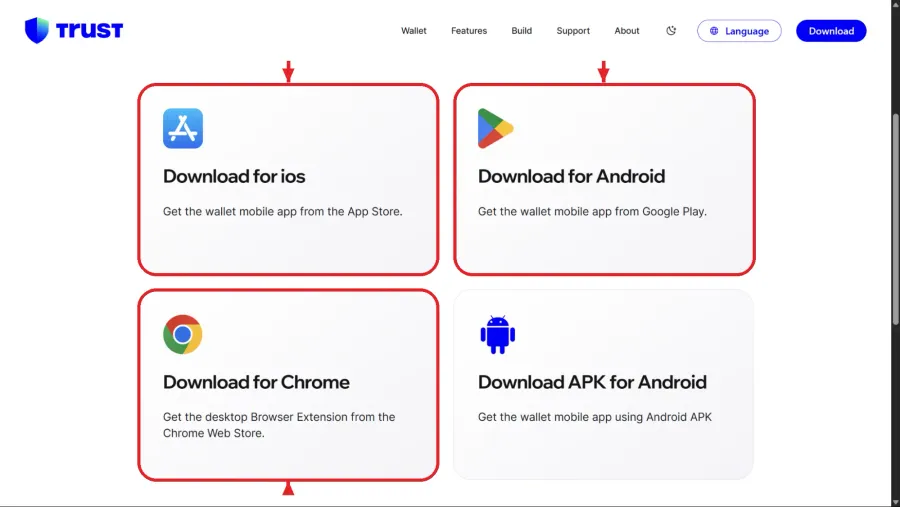
برنامهها و افزونههای جعلی ممکن است نام و ظاهر تراست ولت را تقلید کنند تا عبارت بازیابی یا اطلاعات ورود کاربران را به دست آورند. برای کاهش این خطر، برنامه را از منابع رسمی دریافت کنید و پیش از نصب، نام ناشر را بررسی کنید. مسیرهای رسمی دریافت تراست ولت عبارتاند از:
- اندروید: فروشگاه Google Play یا فایل APK ارایهشده در وبسایت رسمی
- آیفون: فروشگاه App Store
- کامپیوتر: افزونه رسمی مرورگر از فروشگاه Chrome Web Store
برای دسترسی به منابع رسمی، وارد صفحه دانلود تراست ولت شوید. از نصب فایلهایی که در کانالها، پیامرسانها یا وبسایتهای ناشناس منتشر شدهاند خودداری کنید.
آموزش نصب تراست ولت روی موبایل
مراحل نصب تراست ولت در گوشیهای اندروید و آیفون مشابه است. ابتدا برنامه را از فروشگاه رسمی دریافت میکنید و سپس با ساخت کیف پول ارز دیجیتال جدید یا وارد کردن کیف پول قبلی، راهاندازی را کامل میکنید.
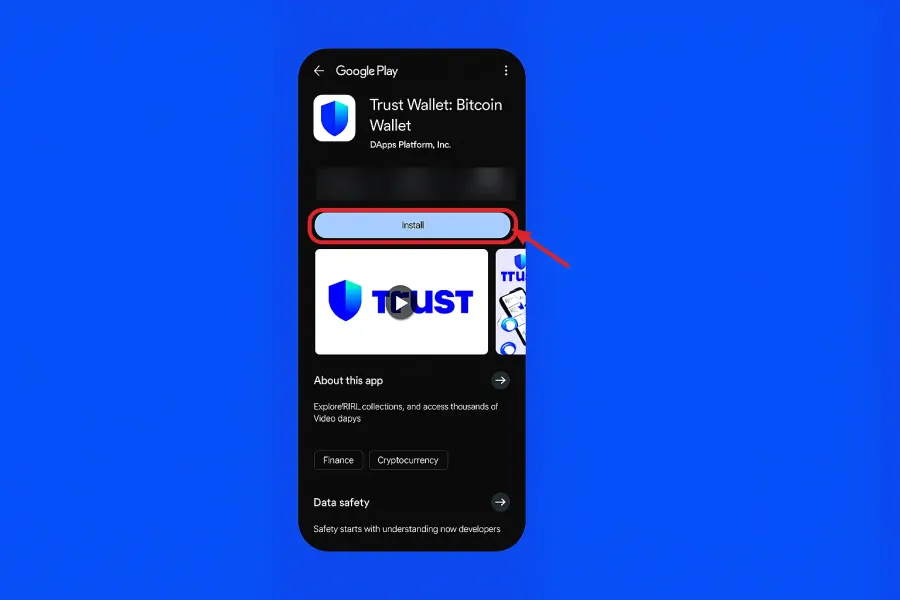
دانلود و نصب اپلیکیشن
- فروشگاه Google Play را در گوشی اندرویدی یا App Store را در آیفون باز کنید.
- عبارت Trust Wallet را در قسمت جستجو وارد کنید.
- برنامه را پیدا کنید و نام ناشر آن را بررسی کنید تا از رسمی بودن نسخه اطمینان پیدا کنید.
- روی گزینه نصب بزنید و پس از پایان فرایند، برنامه را باز کنید.
ساخت کیف پول جدید یا وارد کردن کیف پول قبلی
پس از باز کردن برنامه، گزینههایی برای ساخت کیف پول جدید یا وارد کردن کیف پول موجود نمایش داده میشود. اگر برای نخستین بار از تراست ولت استفاده میکنید و کیف پول دیگری برای بازیابی ندارید، گزینه Create new wallet را انتخاب کنید.
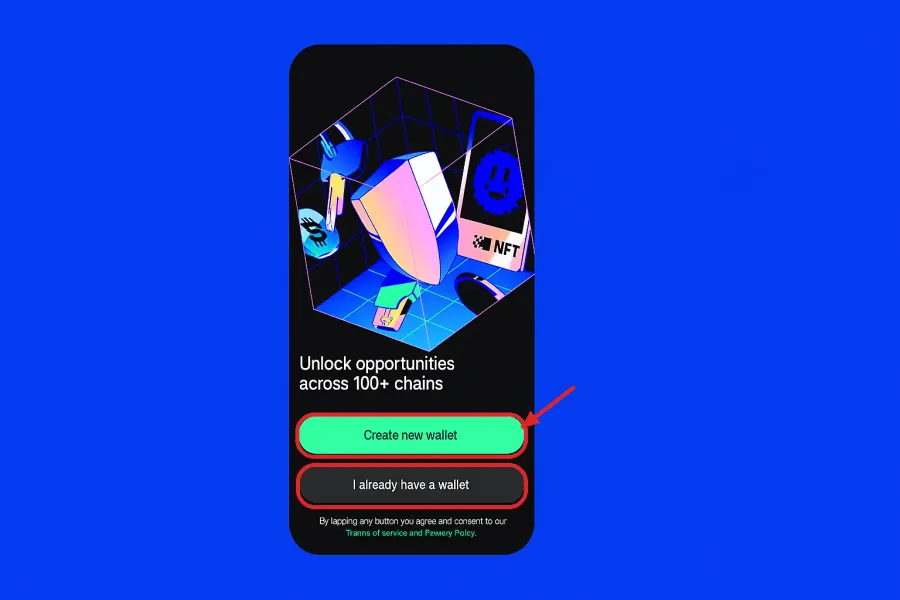
اگر از قبل کیف پولی دارید و میخواهید همان آدرسها و داراییها را در تراست ولت مدیریت کنید، گزینه Import wallet یا I already have a wallet را انتخاب کنید. در ادامه، برنامه شرایط استفاده و سیاست حفظ حریم خصوصی را نمایش میدهد. آنها را بخوانید و فقط در صورتی که با شرایط موافق هستید و واجد شرایط استفاده از خدمات هستید، قوانین را تایید کنید.
تعیین رمز ورود به برنامه
در مرحله بعد باید یک رمز عبور یا Passcode برای باز کردن برنامه روی همان دستگاه تعیین کنید. رمز را طبق دستور برنامه وارد و در صورت درخواست، دوباره ثبت کنید. اگر گزینه ورود بیومتریک مانند اثر انگشت یا تشخیص چهره در دسترس است، میتوانید آن را نیز فعال کنید.
این رمز با عبارت بازیابی و کلید خصوصی تفاوت دارد. رمز عبور برای باز کردن برنامه روی دستگاه استفاده میشود؛ اما عبارت بازیابی برای بازیابی کیف پول کاربرد دارد. اگر رمز ورود را فراموش کنید، روش بازیابی به نسخه پشتیبان و امکاناتی بستگی دارد که قبلا برای کیف پول فعال کردهاید.
پشتیبانگیری از عبارت بازیابی
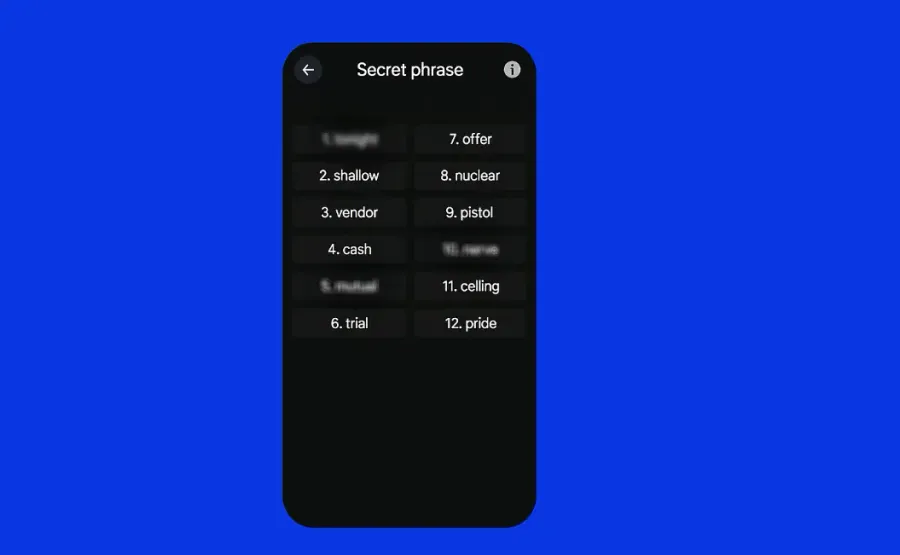
پس از ساخت کیف پول، برنامه از شما میخواهد از آن نسخه پشتیبان تهیه کنید. در روش دستی، تراست ولت عبارت بازیابی (Secret Phrase یا Recovery Phrase) را نمایش میدهد. این عبارت مجموعهای از کلمات است که برای بازسازی کلیدهای خصوصی کیف پول استفاده میشود. تعداد کلمات را همیشه مطابق چیزی که برنامه خودتان نمایش میدهد یادداشت کنید؛ در مستندات رسمی تراست ولت، عبارت بازیابی میتواند ۱۲ تا ۲۴ کلمه داشته باشد.
تراست ولت در برخی نسخهها روش پشتیبانگیری رمزگذاریشده در فضای ابری شخصی را نیز ارایه میکند. اگر این گزینه را میبینید، پیش از انتخاب، راهنمای رسمی همان روش را مطالعه کنید. در این مقاله، مسیر پشتیبانگیری دستی نمایش داده شده است.
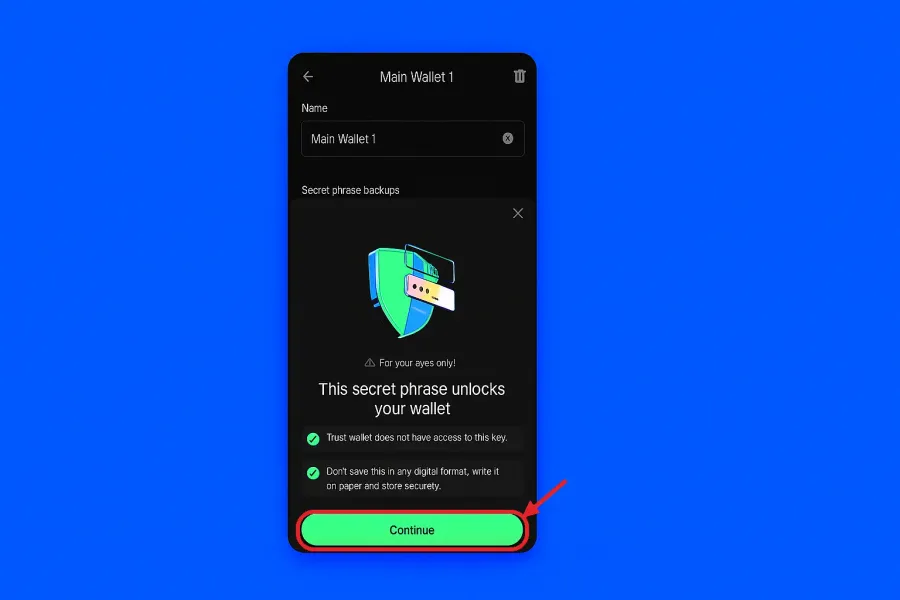
اگر روش پشتیبانگیری دستی را انتخاب کردهاید، این نکات را رعایت کنید:
- کاغذ و قلم آماده کنید و کلمات را دقیقا با همان ترتیب نمایشدادهشده یادداشت کنید.
- املای هر کلمه و ترتیب آن را دوباره بررسی کنید.
- نوشته را در محل امنی نگهداری کنید که فقط خودتان به آن دسترسی داشته باشید.
- از گرفتن اسکرینشات یا ذخیره عبارت در گالری، فایل متنی، پیامرسان و فضای ابری عمومی خودداری کنید.
- عبارت بازیابی را برای هیچ فردی، حتی کسی که خود را پشتیبان تراست ولت معرفی میکند، ارسال نکنید.
تفاوت عبارت بازیابی و کلید خصوصی چیست؟
عبارت بازیابی و کلید خصوصی به یکدیگر مرتبط هستند، اما یکسان نیستند. عبارت بازیابی میتواند کلیدهای خصوصی مرتبط با آدرسهای کیف پول را ایجاد کند. کلید خصوصی برای امضای تراکنشهای مربوط به یک آدرس به کار میرود.
|
اطلاعات |
کاربرد |
امکان اشتراکگذاری |
|
آدرس عمومی |
دریافت رمزارز از دیگران |
بله |
|
کلید خصوصی |
امضای تراکنش و کنترل آدرس مربوط |
خیر |
|
عبارت بازیابی |
بازیابی کیف پول و بازسازی کلیدهای خصوصی |
خیر |
هر فردی که عبارت بازیابی یا کلید خصوصی شما را در اختیار داشته باشد، میتواند به داراییهای شما دسترسی پیدا کند.
تایید عبارت بازیابی و تکمیل ساخت کیف پول
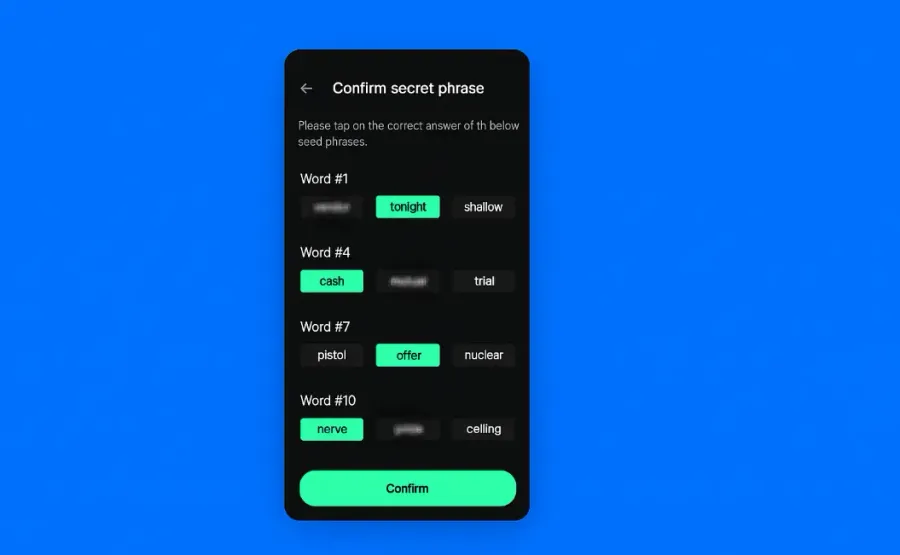
پس از یادداشت کلمات، باید درستی ترتیب آنها را تایید کنید. برنامه چند کلمه یا گزینه را نمایش میدهد و از شما میخواهد آنها را مطابق ترتیب عبارت بازیابی انتخاب کنید. کلمات خواستهشده را با دقت انتخاب کنید. پس از تایید موفقیتآمیز، مراحل ساخت کیف پول به پایان میرسد و میتوانید وارد صفحه اصلی شوید.
چگونه کیف پول قبلی را در تراست ولت وارد کنیم؟
اگر قبلا کیف پولی ساختهاید، برای دسترسی به همان کیف پول در تراست ولت باید از گزینه وارد کردن کیف پول استفاده کنید. نام گزینه ممکن است در نسخههای مختلف برنامه کمی تفاوت داشته باشد.
- برنامه رسمی تراست ولت را باز کنید.
- گزینه Import wallet یا I already have a wallet را انتخاب کنید.
- روش بازیابی با عبارت بازیابی را انتخاب کنید.
- عبارت بازیابی را با همان ترتیب و فقط در برنامه رسمی وارد کنید.
- مراحل نمایشدادهشده را کامل کنید تا کیف پول وارد شود.
پس از وارد کردن کیف پول، آدرسها و داراییهای مربوط به آن در شبکههای پشتیبانیشده نمایش داده میشوند. اگر همه توکنها را در صفحه اصلی نمیبینید، ممکن است لازم باشد دارایی مورد نظر را از بخش مدیریت توکنها به فهرست اضافه کنید.
هشدار: عبارت بازیابی را در وبسایتها، فرمهای اینترنتی یا گفتوگوهای پشتیبانی وارد نکنید. برای بازیابی کیف پول، فقط از برنامه یا افزونه رسمی استفاده کنید.
آموزش نصب تراست ولت روی کامپیوتر
نسخه کامپیوتر تراست ولت بهصورت افزونه مرورگر ارائه میشود و نرمافزار مستقل دسکتاپ نیست. با نصب افزونه میتوانید کیف پول را در مرورگر باز کنید و از آن برای مدیریت داراییها یا اتصال به برنامههای غیرمتمرکز استفاده کنید.
دریافت افزونه رسمی تراست ولت
ابتدا وارد صفحه رسمی افزونه مرورگر تراست ولت شوید. از همان صفحه، پیوند فروشگاه رسمی افزونه را باز کنید و نام ناشر را بررسی کنید.
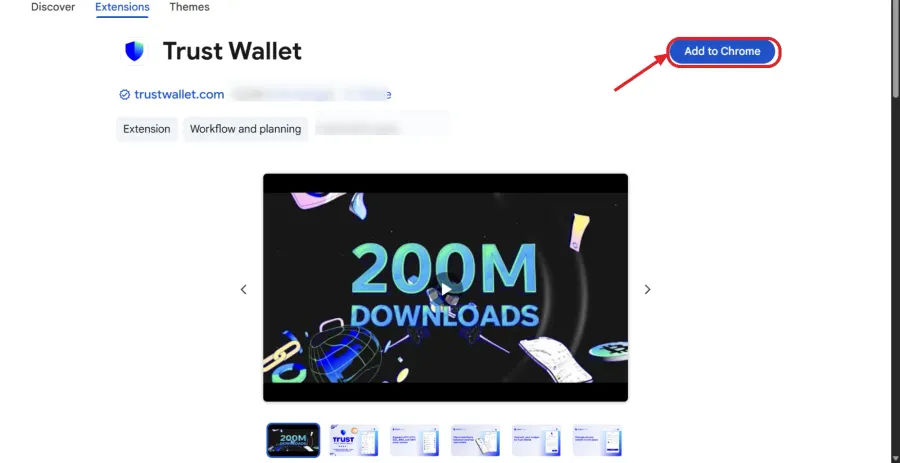
در صفحه فروشگاه، روی Add to Chrome بزنید و نصب افزونه را تایید کنید. صفحه رسمی تراست ولت از Chrome و Brave نام میبرد و فهرست مرورگرهای سازگار ممکن است تغییر کند؛ بنابراین پیش از نصب، اطلاعات همان صفحه را بررسی کنید.
ساخت یا وارد کردن کیف پول در افزونه
پس از نصب، روی آیکون افزونه تراست ولت در نوار ابزار مرورگر کلیک کنید. صفحه راهاندازی باز میشود و میتوانید کیف پول جدید بسازید یا کیف پول قبلی را وارد کنید. اگر قصد ساخت کیف پول جدید دارید، گزینه ساخت کیف پول را انتخاب کنید. اگر میخواهید کیف پول موبایل را روی کامپیوتر نیز داشته باشید، گزینه وارد کردن کیف پول را انتخاب و از عبارت بازیابی همان کیف پول استفاده کنید.
انتخاب روش قفل کردن افزونه
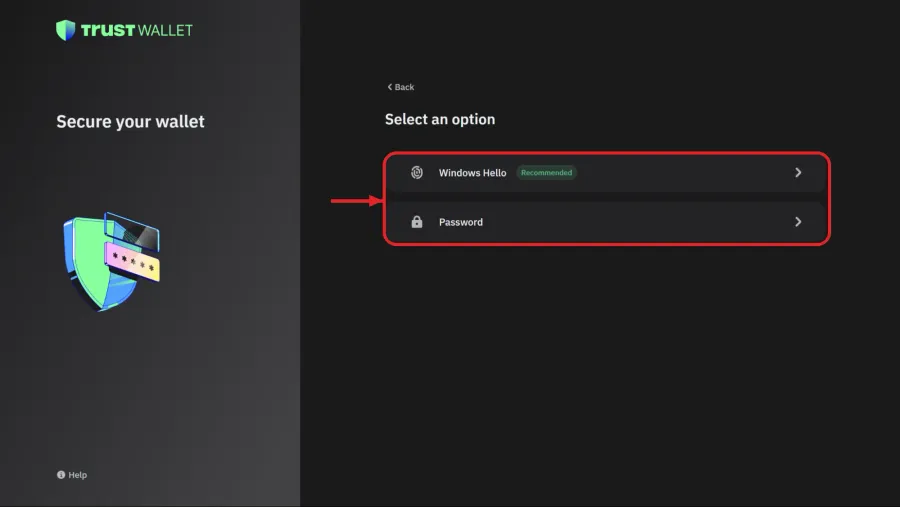
در مرحله بعد، افزونه روش محافظت از دسترسی را نمایش میدهد. بسته به سیستم عامل و نسخه افزونه، ممکن است گزینههایی مانند Windows Hello یا Password در دسترس باشند. یکی از روشهای موجود را انتخاب کنید و مراحل را ادامه دهید. اگر رمز عبور تعیین میکنید، از رمزی قوی و منحصربهفرد استفاده کنید. این رمز برای باز کردن افزونه روی همان دستگاه است و جایگزین عبارت بازیابی نمیشود.
پشتیبانگیری و تایید عبارت بازیابی در افزونه
پس از تعیین روش قفل، افزونه مرحله پشتیبانگیری از کیف پول را نمایش میدهد. در روش دستی، عبارت بازیابی را با ترتیب درست روی کاغذ یادداشت کنید و آن را در اختیار دیگران قرار ندهید.
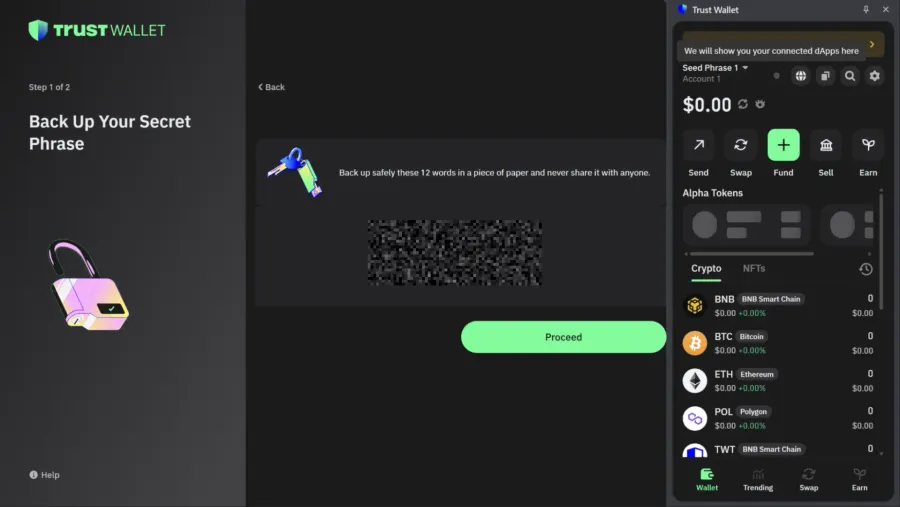
در مرحله بعد، افزونه برای بررسی درستی نسخه پشتیبان از شما میخواهد کلمات مشخصی را به ترتیب انتخاب کنید. پس از تکمیل این مرحله، کیف پول برای استفاده آماده میشود.
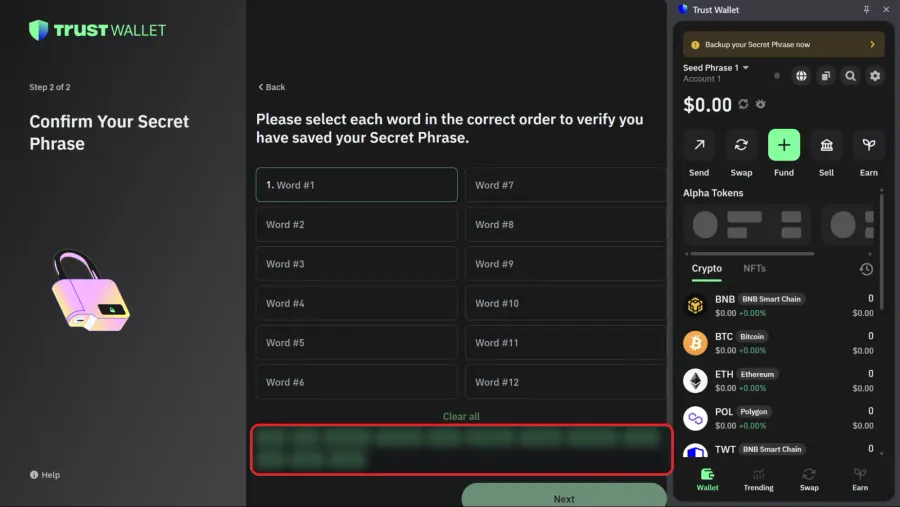
برای دسترسی آسانتر، میتوانید روی آیکون افزونهها در نوار ابزار مرورگر کلیک کنید و Trust Wallet را سنجاق کنید. در این صورت، آیکون آن در نوار ابزار باقی میماند.
اگر میخواهید یک کیف پول را روی موبایل و کامپیوتر داشته باشید، همان کیف پول را در هر دو محیط وارد کنید. ساخت کیف پول جدید در هر دستگاه، کیف پول جداگانهای ایجاد میکند.
شروع کار با تراست ولت؛ دریافت و ارسال رمزارز
پس از نصب و راهاندازی، میتوانید از صفحه اصلی کیف پول برای مشاهده داراییها و انجام تراکنش استفاده کنید. در این بخش، روش دریافت و ارسال رمزارز را توضیح میدهیم.
آشنایی با صفحه اصلی تراست ولت
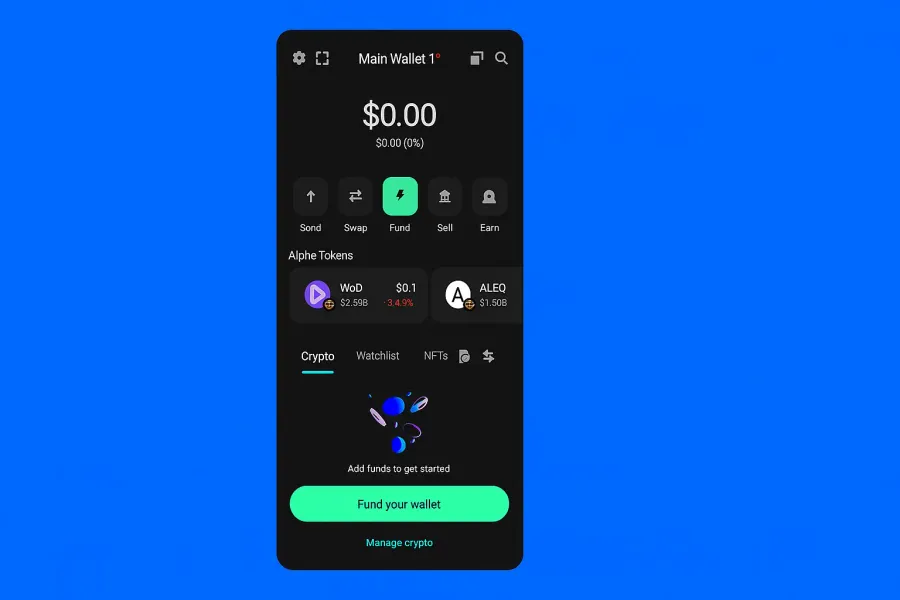
در صفحه اصلی، موجودی کیف پول و فهرست داراییها نمایش داده میشود. گزینههای اصلی برای مدیریت دارایی نیز در همین صفحه قرار دارند. نام و محل قرارگیری آنها ممکن است با نسخه برنامه تفاوت داشته باشد. گزینههای اصلی صفحه عبارتاند از:
- Send: ارسال رمزارز به آدرس دیگر
- Receive: نمایش آدرس و کد QR برای دریافت رمزارز
- Fund: دسترسی به روشهای اضافه کردن دارایی به کیف پول در نسخههایی که این گزینه را نمایش میدهند
- Swap: تبدیل یک رمزارز به رمزارز دیگر
- Crypto: مشاهده فهرست رمزارزها و توکنها
- NFTs: مشاهده توکنهای غیرمثلی پشتیبانیشده
چگونه به تراست ولت رمزارز واریز کنیم؟
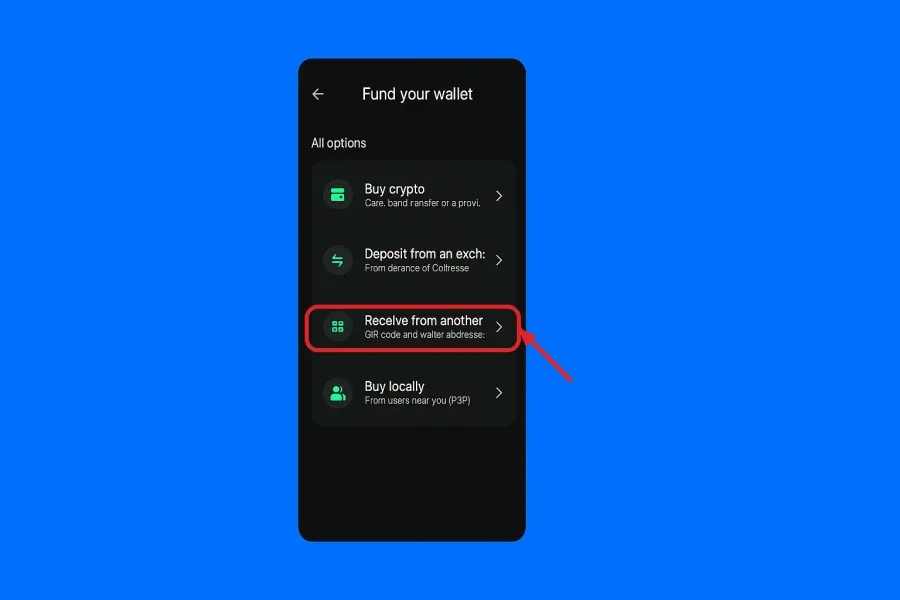
برای دریافت رمزارز، باید آدرس عمومی کیف پول خود را در اختیار فرستنده قرار دهید. این آدرس برای دریافت دارایی استفاده میشود و با کلید خصوصی یا عبارت بازیابی تفاوت دارد. در نسخهای که تصویر این راهنما نشان میدهد، مسیر دریافت از صفحه اصلی با انتخاب Fund آغاز میشود:
- گزینه Fund را در صفحه اصلی انتخاب کنید.
- در صفحه بازشده، گزینه Receive from another wallet را بزنید.
- رمزارز موردنظر را از فهرست انتخاب کنید.
- اگر برای آن رمزارز چند شبکه نمایش داده میشود، شبکه مورد نظر را مطابق شبکه مبدا انتخاب کنید.
- آدرس عمومی یا کد QR نمایشدادهشده را در اختیار فرستنده قرار دهید.
در بعضی نسخهها ممکن است گزینه Receive مستقیما در صفحه اصلی دیده شود. در این حالت، ابتدا رمزارز موردنظر را انتخاب کنید و سپس گزینه Receive را بزنید.
برای مثال: اگر میخواهید تتر (USDT) را روی شبکه ترون دریافت کنید، پس از انتخاب تتر، شبکه TRC20 را انتخاب کنید. سپس آدرس مربوط به همین شبکه را کپی کنید و در بخش آدرس مقصد کیف پول یا صرافی مبدا قرار دهید.
پیش از ارسال، بررسی کنید فرستنده نیز شبکه TRC20 را انتخاب کرده باشد. شبکه انتخابشده در مبدا و مقصد باید با یکدیگر سازگار باشد. انتخاب شبکه اشتباه ممکن است باعث نرسیدن دارایی به مقصد یا دشوار شدن بازیابی آن شود.
چگونه از تراست ولت رمزارز ارسال کنیم؟
برای ارسال رمزارز به آدرس دیگری، ابتدا باید دارایی موردنظر و سپس آدرس مقصد را مشخص کنید. مراحل کلی ارسال به این صورت است:
- در صفحه اصلی، گزینه Send را انتخاب کنید.
- رمزارزی را که قصد انتقال آن را دارید، انتخاب کنید.
- آدرس کیف پول گیرنده را در قسمت Recipient Address وارد یا جایگذاری کنید. اگر گیرنده کد QR ارایه کرده است، میتوانید آن را اسکن کنید.
- مقدار رمزارز موردنظر را در قسمت Amount بنویسید.
- اگر برنامه امکان انتخاب شبکه را نمایش میدهد، شبکه سازگار با آدرس مقصد را انتخاب کنید.
- روی Next یا Continue بزنید تا پیشنمایش تراکنش نمایش داده شود.
- آدرس مقصد، مقدار انتقال و کارمزد شبکه را بررسی کنید.
- اگر اطلاعات درست است، تراکنش را تایید کنید.
کارمزد شبکه (Network Fee) به شبکه و شرایط آن بستگی دارد؛ در برخی شبکهها به این هزینه Gas Fee میگویند و ممکن است تغییر کند. تراست ولت برآورد کارمزد را پیش از تایید تراکنش نمایش میدهد.
سوالات متداول

یادگیری کریپتو از صفر
دانشنامه و مقالات آموزشی کیف پول من، رایگان


