
چگونه به کیف پول متامسک شبکه جدید اضافه کنیم؟ سریعترین روشها بههمراه تنظیمات دستی
برای تعامل با برنامههای غیرمتمرکز (dApps) در بلاکچینهای گوناگون، تنها نصب کردن متامسک کافی نیست؛ بلکه باید شبکه بلاکچینی مورد نظر را نیز به آن متصل کنید. شما میتوانید با وارد کردن چند پارامتر ساده یا استفاده از ابزارهای واسط، هر شبکه سازگار با ماشین مجازی اتریوم را به ولت خود بشناسانید.

کاربری را تصور کنید که مقداری توکن در شبکه بایننس اسمارت چین خریده و به آدرس متامسک خود منتقل کرده است. او افزونه کیف پول را باز میکند و با موجودی صفر مواجه میشود؛ لحظهای پر از استرس که انگار تمام داراییاش به باد رفته است. در واقع توکنها در آدرس او کاملا امن هستند، اما متامسک هنوز زبان آن شبکه جدید را نمیفهمد تا موجودی را نمایش دهد. در این مقاله، قدمبهقدم یاد میگیریم که چگونه شبکههای مختلف را به متامسک اضافه کنیم، مفاهیمی مثل آدرس RPC را بشناسیم و با امنترین روشها، کنترل تمام داراییهای خود را در شبکههای گوناگون به دست بگیریم.
کیف پول متامسک چیست و چرا باید شبکههای جدید را به آن اضافه کنیم؟
برای ورود به دنیای جذاب و بدون مرز ارزهای دیجیتال، اولین چیزی که نیاز دارید، یک گاوصندوق امن و در عین حال یک پل ارتباطی است. کیف پول متامسک دقیقا همین نقش را برای شما بازی میکند؛ ابزاری که نه تنها از داراییهای شما محافظت میکند، بلکه کلید ورود شما به پروژهها و شبکههای مختلف بلاکچینی است. در این بخش، قدم به قدم با این کیف پول و دلیل نیاز به گسترش شبکههای آن آشنا میشویم.
آشنایی کوتاه با متامسک و نقش آن در دنیای دیفای (DeFi)
متامسک در سادهترین تعریف، یک کیف پول دیجیتال است که به صورت افزونهی مرورگر و اپلیکیشن موبایل در دسترس کاربران قرار دارد. این کیف پول به شما اجازه میدهد تا ارزهای دیجیتال خود را ذخیره، ارسال و دریافت کنید. اما قدرت اصلی متامسک زمانی مشخص میشود که بخواهید وارد دنیای دیفای (DeFi: سیستم مالی غیرمتمرکز که در آن واسطههایی مثل بانک وجود ندارند و افراد مستقیما با هم معامله میکنند) شوید. با متامسک میتوانید به انواع برنامهی غیرمتمرکز (dApp: اپلیکیشنهایی که روی بلاکچین اجرا میشوند و توسط هیچ شخص یا شرکتی کنترل نمیشوند) متصل شوید.
دلیل اهمیت و نیاز به افزودن شبکههای بلاکچینی مختلف به متامسک
زمانی که متامسک را نصب میکنید، زبان مادری این کیف پول شبکهی اتریوم است. اما مشکلی که وجود دارد این است که شبکهی اتریوم گاهی بسیار شلوغ میشود و به همین دلیل، گس فی (Gas Fee: هزینهی کارمزد تراکنش که برای تایید عملیات به شبکهی بلاکچین پرداخت میکنید) به شدت بالا میرود. پرداخت هزینهی بالا برای تراکنشهای کوچک اصلا منطقی نیست. برای حل این مشکل، شبکههای بلاکچینی جایگزین و سریعتری مانند بایننس اسمارت چین، پالیگان و آوالانچ ساخته شدند. این شبکهها بر اساس استاندارد ماشین مجازی اتریوم (EVM: یک محیط نرمافزاری که باعث میشود شبکههای دیگر بتوانند کدهای مشابه اتریوم را اجرا کنند و با متامسک سازگار باشند) طراحی شدهاند.
اما چرا باید این شبکههای جدید را به متامسک خود اضافه کنیم؟
- کاهش چشمگیر هزینهی تراکنشها: با اتصال به شبکههای جایگزین، کارمزد تراکنشهای شما از چند دلار به چند سنت کاهش مییابد.
- سرعت بالاتر در انجام معاملات: شبکههای جدیدتر معمولا ترافیک روانتری دارند و تراکنشهای شما در کسری از ثانیه تایید میشوند.
- دسترسی به فرصتهای سرمایهگذاری جدید: بسیاری از پروژههای جذاب، توکنهای جدید و بازیهای سودآور فقط روی شبکههای خاصی (مثل شبکهی پالیگان یا بایننس) راهاندازی میشوند و بدون افزودن آن شبکهها، شما این فرصتها را از دست میدهید.
در واقع، با اضافه کردن شبکههای جدید، شما راههای فرعی و اتوبانهای خلوتتری را برای جابجایی داراییهای خود و کار با برنامهها پیدا میکنید.
بررسی شبکههای پیشفرض در متامسک (اتریوم و شبکههای تست)
وقتی برای اولین بار متامسک را نصب و باز میکنید، نیاز نیست تنظیمات پیچیدهای انجام دهید؛ زیرا این کیف پول به صورت پیشفرض روی مین نت اتریوم (Mainnet: شبکهی اصلی و واقعی بلاکچین که در آن پولهای واقعی جابجا میشوند و ارزش اقتصادی دارند) تنظیم شده است. این یعنی شما بلافاصله پس از نصب میتوانید ارز اتریوم (ETH) و تمام توکنهای ساخته شده روی این شبکه را دریافت و مدیریت کنید.
علاوه بر شبکهی اصلی، متامسک به صورت پیشفرض شامل چندین شبکهی آزمایشی (Testnet: محیطی شبیهسازی شده برای توسعهدهندگان تا برنامهها و قراردادهای هوشمند خود را با ارزهای فرضی و بدون ریسک مالی آزمایش کنند) نیز میشود؛ شبکههایی مانند گوئرلی (Goerli) یا سپولیا (Sepolia).
پیشنیازها: مفاهیم و اصطلاحات مهم برای اضافه کردن شبکهها
پیش از آنکه دست به کار شویم و تنظیمات متامسک را برای اضافه کردن یک شبکهی جدید تغییر دهیم، بهتر است با زبان این برنامهها کمی آشناتر شویم.
- آدرس RPC، قلب تپندهی ارتباط متامسک با بلاکچین: اولین و مهمترین کادری که در تنظیمات با آن مواجه میشوید، آدرس RPC است. برای درک بهتر، شبکهی بلاکچین را مانند یک بانک بزرگ، امن و بدون متصدی در نظر بگیرید. متامسک شما، در واقع دستیار شخصی شماست که وظیفه دارد از این بانک موجودی بگیرد یا دستور انتقال پول را به آن بدهد. اما این دستیار برای صحبت با هستهی مرکزی بانک، نیاز به یک خط تلفن یا یک پل ارتباطی مستقیم دارد. آدرس RPC، دقیقا همان خط تلفن است. بدون این آدرس، کیف پول شما هیچ راهی برای دیدن اطلاعات شبکه ندارد. این آدرس، قلب تپندهی کیف پول شماست و اگر به یک مسیر نادرست متصل شود، متامسک نمیتواند به درستی کار کند.
- Chain ID، امنیت تراکنشها و جلوگیری از خطا: عبارت مهم دومی که باید آن را پر کنید، Chain ID است. اگر آدرس RPC را خط تلفن در نظر بگیریم، شناسهی شبکه دقیقا مثل شمارهی ملی افراد یا پیششمارهی یک شهر است. در دنیای رمزارزها، شبکههای بسیاری وجود دارند که از نظر کدهای برنامهنویسی بسیار شبیه به هم هستند. کیف پول شما از کجا باید بفهمد که شما دقیقا قصد دارید پول خود را در کدام شبکه جابهجا کنید؟ اینجاست که این شمارهی اختصاصی وارد عمل میشود. به عنوان مثال، شناسهی شبکهی اصلی اتریوم عدد 1 است، در حالی که این شناسه برای شبکهی بایننس اسمارت چین عدد 56 تعریف شده است.
آموزش اضافه کردن شبکه به متامسک با ابزار Chainlist
همیشه سریعترین راهها، محبوبترینها هستند. اگر حوصلهی درگیر شدن با اعداد و کادرهای فنی را ندارید، پلتفرم چین لیست (Chainlist: یک پایگاه دادهی جامع و معتبر که اطلاعات اتصال تمام شبکههای بلاکچینی را در خود ذخیره کرده است) بهترین دوست شما خواهد بود. این سایت مانند یک دفترچه تلفن هوشمند و خودکار عمل میکند؛ شما فقط نام شبکهی مورد نظرتان را جستجو میکنید و سایت به صورت خودکار، تمام تنظیماتی که در بخشهای قبل یاد گرفتیم را روی متامسک شما اعمال میکند. این روش نه تنها سرعت بسیار بالایی دارد، بلکه احتمال خطای انسانی در وارد کردن اطلاعات را نیز به صفر میرساند و خیالتان را از بابت امنیت آدرسها راحت میکند.
ورود به سایت چین لیست و اتصال ایمن کیف پول
برای شروع، ابتدا باید کیف پول خود را به این سایت معرفی کنید تا بتواند اطلاعات و تنظیمات لازم را برای شما ارسال کند. نگران نباشید، این کار کاملا امن است؛ سایت چین لیست فقط درخواست اضافه کردن یک شبکهی جدید را به متامسک میفرستد و به هیچ عنوان دسترسی به داراییها یا کلیدهای خصوصی شما نخواهد داشت. برای برقراری این اتصال، این مراحل ساده را دنبال کنید:
- مرورگر خود (همان مرورگری که افزونهی متامسک روی آن نصب است) را باز کنید و وارد آدرس دقیق org شوید.
- در گوشهی سمت راست و بالای صفحهی اصلی سایت، روی دکمهی Connect Wallet کلیک کنید.
- بلافاصله یک پنجرهی کوچک از سمت متامسک باز میشود و از شما میپرسد که آیا قصد دارید کیف پول خود را به این سایت متصل کنید؟
- با کلیک روی گزینهی Next و سپس Connect، ارتباط ایمن بین سایت و کیف پول شما برقرار میشود.
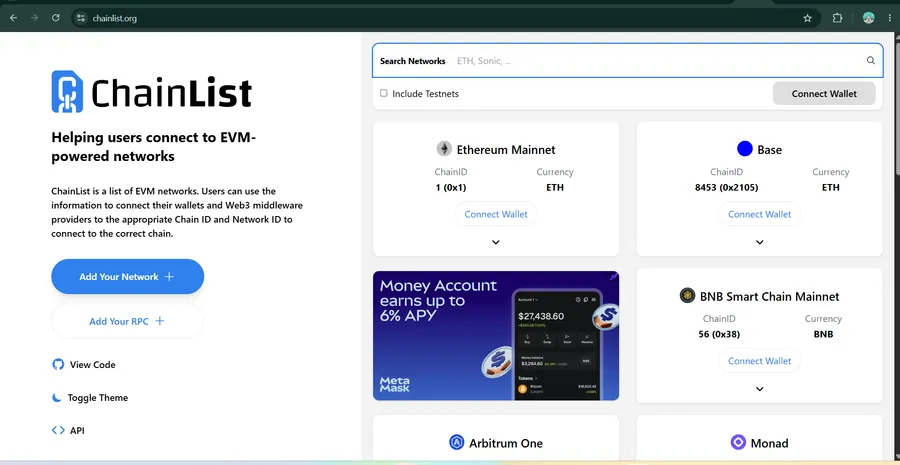
جستجوی شبکه دلخواه و افزودن آن تنها با یک کلیک
حالا که متامسک شما با موفقیت به سایت متصل شده است، تنها چند ثانیه تا اضافه شدن شبکهی جدید فاصله دارید. فرض کنید میخواهیم شبکهی محبوب پالیگان را اضافه کنیم. ادامهی مسیر به این شکل است:
- در بالای صفحهی سایت چین لیست، یک کادر جستجو وجود دارد. نام شبکهی دلخواه خود (مثلا Polygon) را در آن تایپ کنید.
- در نتایج جستجو، شبکهی مورد نظر با لوگوی اختصاصیاش به شما نمایش داده میشود. فقط دقت کنید که تیک گزینهی Include Testnets در بالای صفحه خاموش باشد تا فقط شبکههای اصلی و واقعی به شما نمایش داده شوند.
- در پایین کادر مربوط به شبکه، روی دکمهی Add to MetaMask کلیک کنید.
- با این کار، متامسک دوباره باز میشود و اطلاعات شبکهی جدید را برای بررسی نهایی به شما نشان میدهد. کافی است روی دکمهی Approve (تایید کردن: اجازهی نهایی و امنیتی شما به کیف پول برای پذیرش یک تغییر یا اجرای یک دستور) کلیک کنید.
- در نهایت، متامسک از شما میپرسد که آیا میخواهید همین حالا وارد این شبکهی جدید شوید؟ با زدن دکمهی Switch network (تغییر شبکه: دستور جابهجایی فعال کیف پول از شبکهی فعلی به شبکهای که تازه اضافه کردهاید)، کار تمام است.
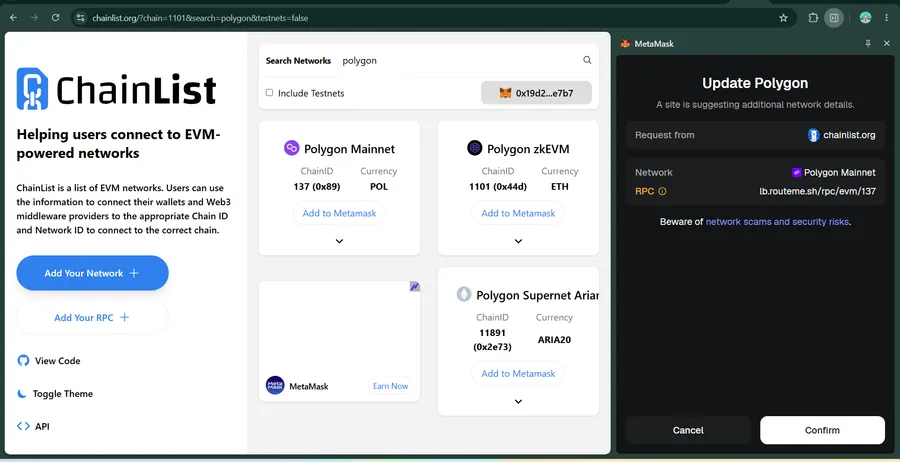
آموزش دستی اضافه کردن شبکه به افزونه مرورگر متامسک
با وجود ابزارهای خودکار و سریعی که در بخش قبل معرفی کردیم، گاهی اوقات شرایطی پیش میآید که نیاز است آستینها را بالا بزنید و خودتان دست به کار شوید. ممکن است شبکهی مورد نظر شما بسیار جدید باشد و هنوز در سایتهای رابط ثبت نشده باشد، یا اینکه به عنوان یک کاربر محتاط ترجیح بدهید خودتان کنترل کامل تنظیمات را به دست بگیرید.
اضافه کردن دستی شبکهی بلاکچینی به متامسک اصلا کار سختی نیست. این فرآیند دقیقا شبیه به این است که به جای استفاده از لیست مخاطبین ذخیره شده در گوشی تلفن همراه، شمارهی یک دوست جدید را به صورت دستی شمارهگیری و ذخیره کنید. در این بخش، قدم به قدم این مسیر را با هم طی میکنیم.
ورود به بخش تنظیمات و مدیریت شبکهها در افزونه
برای شروع این فرآیند در کامپیوتر یا لپتاپ خود، ابتدا باید وارد بخش مدیریت شبکههای کیف پول شوید. این کار در چند قدم ساده انجام میشود:
- روی آیکون روباه افزونهی متامسک در مرورگر خود کلیک کنید و با وارد کردن رمز عبور، وارد حساب کاربری خود شوید.
- در گوشهی بالا و سمت چپ صفحهی اصلی کیف پول، روی نام شبکهی فعلی (که معمولا روی اتریوم قرار دارد) کلیک کنید تا منوی کشویی شبکهها باز شود.
- در پایین این لیست، روی دکمهی Add network (افزودن شبکه) کلیک کنید.
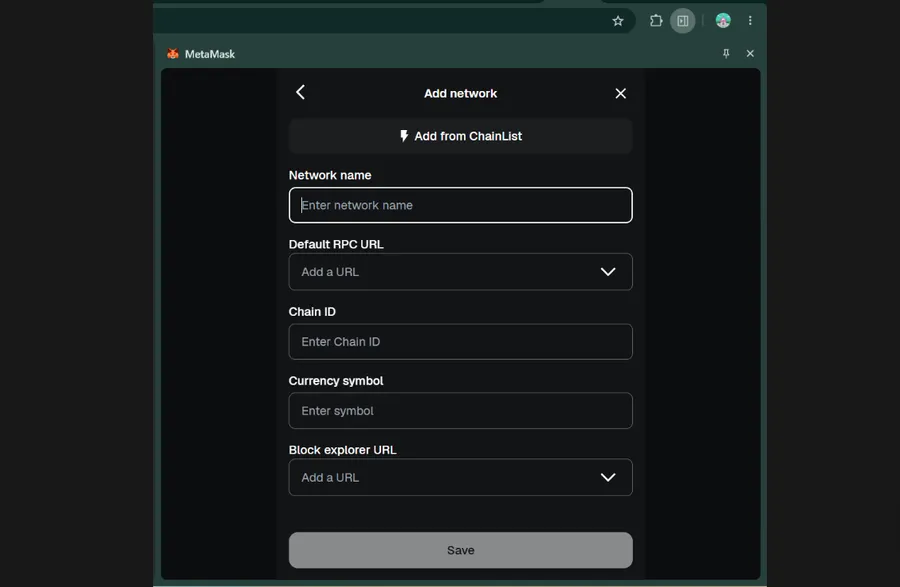
- با این کار، یک تب جدید و بزرگ در مرورگر شما باز میشود که تنظیمات متامسک را به صورت تمام صفحه نشان میدهد. در پایین این صفحهی جدید، روی گزینهی Add a network manually (افزودن شبکه به صورت دستی) کلیک کنید.
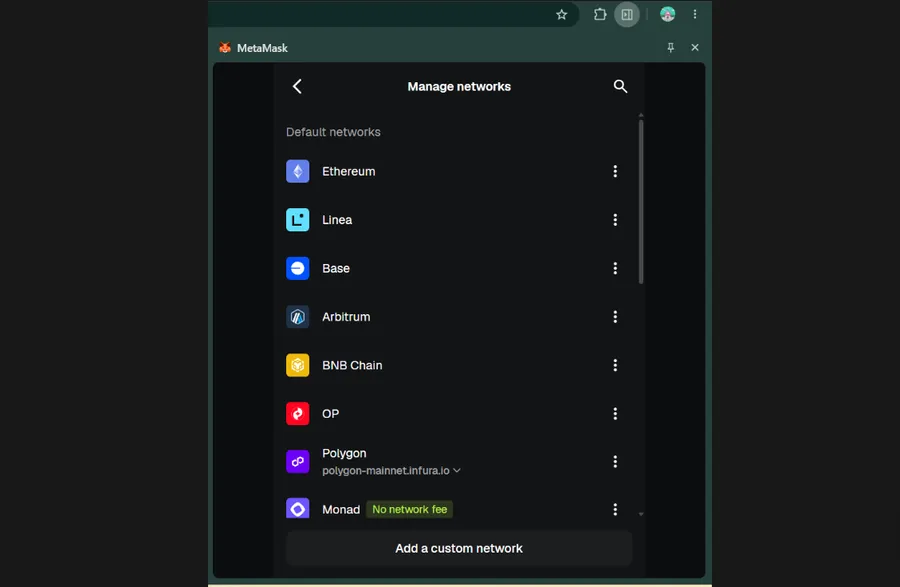
نحوه پر کردن فرم اطلاعات شبکه جدید (RPC، Chain ID و نماد ارز)
پس از ورود به بخش افزودن دستی، فرمی با پنج کادر خالی پیش روی شما قرار میگیرد. برای پر کردن این فرم، شما به اطلاعات اختصاصی شبکهی مقصد نیاز دارید (ما این اطلاعات را برای شبکههای معروف در جدولهای ادامهی مقاله برای شما آماده کردهایم). بیایید با هم بررسی کنیم که در هر کادر چه چیزی باید بنویسیم:
- Network name (نام شبکه): این کادر صرفا برای نامگذاری است تا شما شبکه را به راحتی بشناسید. میتوانید هر نامی بنویسید، اما برای جلوگیری از سردرگمی، بهتر است نام استاندارد شبکه (مانند Polygon یا Arbitrum) را وارد کنید.
- New RPC URL (آدرس جدید RPC): همانطور که در بخش پیشنیازها توضیح دادیم، این آدرس همان پل ارتباطی متامسک با هستهی مرکزی بلاکچین است. آدرس اینترنتی مخصوص شبکه را با دقت کپی کرده و در این کادر قرار دهید.
- Chain ID (شناسهی شبکه): این عدد حکم کد ملی شبکه را دارد و برای جلوگیری از خطاهای امنیتی ضروری است. عدد مربوطه را بدون هیچ فاصلهای وارد کنید. متامسک این عدد را بررسی میکند تا از صحت آن مطمئن شود.
- Currency symbol (نماد ارز): هر بلاکچین یک توکن بومی برای پرداخت هزینهها دارد. در این کادر باید نماد آن ارز را وارد کنید (مثلا نماد BNB برای شبکهی بایننس). این کار باعث میشود کیف پول شما بتواند موجودی این ارز را با نماد درست به شما نشان دهد.
- Block explorer URL (آدرس مرورگر بلاکچین): پر کردن این کادر اختیاری است. مرورگر بلاکچین (Block Explorer: یک وبسایت عمومی و شفاف که مانند رسید بانکی عمل میکند و از طریق آن میتوانید وضعیت موفقیت یا شکست تراکنشهای خود را پیگیری کنید) ابزار مفیدی است و پیشنهاد میکنیم آدرس آن را کپی و در این بخش جایگذاری کنید.
پس از پر کردن کادرهای بالا، کافی است اطلاعات را یک بار بررسی کنید و سپس روی دکمهی Save (ذخیره) کلیک کنید. تبریک میگوییم؛ شبکهی جدید با موفقیت به لیست شبکههای کیف پول شما اضافه شد.
جدول اطلاعات شبکههای پرکاربرد برای اضافه کردن به متامسک
حالا که با روش دستی اضافه کردن شبکهها آشنا شدیم، به یک دفترچه تلفن معتبر نیاز داریم تا اطلاعات دقیق هر شبکه را از روی آن برداریم. در جدول زیر، بهروزترین و معتبرترین اطلاعات برای اتصال متامسک به محبوبترین شبکههای دنیای رمزارز (ارزهای دیجیتال رمزنگاری شده که بر بستر شبکههای غیرمتمرکز فعالیت میکنند) را به صورت یکجا برای شما آماده کردهایم. شما میتوانید به راحتی مقادیر این جدول را کپی کرده و در فرم تنظیمات متامسک خود جایگذاری کنید.
|
نام شبکه (Network Name) |
آدرس اینترنتی (New RPC URL) |
شناسهی شبکه (Chain ID) |
نماد ارز (Currency Symbol) |
مرورگر بلاکچین (Block Explorer URL) |
|
BNB Smart Chain |
56 |
BNB |
||
|
Polygon Mainnet |
137 |
MATIC |
||
|
Arbitrum One |
42161 |
ETH |
||
|
OP Mainnet |
10 |
ETH |
||
|
Avalanche C-Chain |
43114 |
AVAX |
مدیریت شبکهها: تغییر، ویرایش و حذف شبکه در متامسک
اکنون که یاد گرفتیم چگونه شبکههای جدید را به کیف پول خود اضافه کنیم، وقت آن است که روش مدیریت آنها را نیز یاد بگیریم. اضافه کردن شبکهها فقط نیمی از مسیر است؛ شما باید بتوانید مانند یک کاربر حرفهای، در زمان مناسب بین این شبکهها جابهجا شوید، اطلاعات آنها را بهروزرسانی کنید یا اگر دیگر به شبکهای نیاز نداشتید، آن را به راحتی از لیست خود پاک کنید.
برای درک بهتر، کیف پول متامسک خود را مانند یک دستگاه تلویزیون و شبکههای بلاکچینی را مانند کانالهای مختلف آن در نظر بگیرید. شما برای تماشای برنامهی هر کانال، باید تلویزیون خود را روی همان شبکه تنظیم کنید. در این بخش، کار با این کنترل از راه دور دیجیتال را تمرین میکنیم.
چگونه به سرعت بین شبکههای مختلف جابهجا شویم؟
متامسک در هر لحظه فقط میتواند به یک شبکهی بلاکچین (بلاکچین: دفتر کل توزیع شده و دیجیتالی که اطلاعات تمام تراکنشها در آن برای همیشه و به صورت شفاف ثبت میشود) متصل باشد. بنابراین، اگر قصد دارید موجودی خود را در شبکهی پالیگان ببینید، باید کیف پول را از حالت اتریوم خارج کرده و روی پالیگان تنظیم کنید. جابهجایی بین شبکهها یکی از پرتکرارترین کارهایی است که روزانه انجام خواهید داد و خوشبختانه بسیار ساده است:
- افزونهی متامسک را باز کنید و وارد حساب کاربری خود شوید.
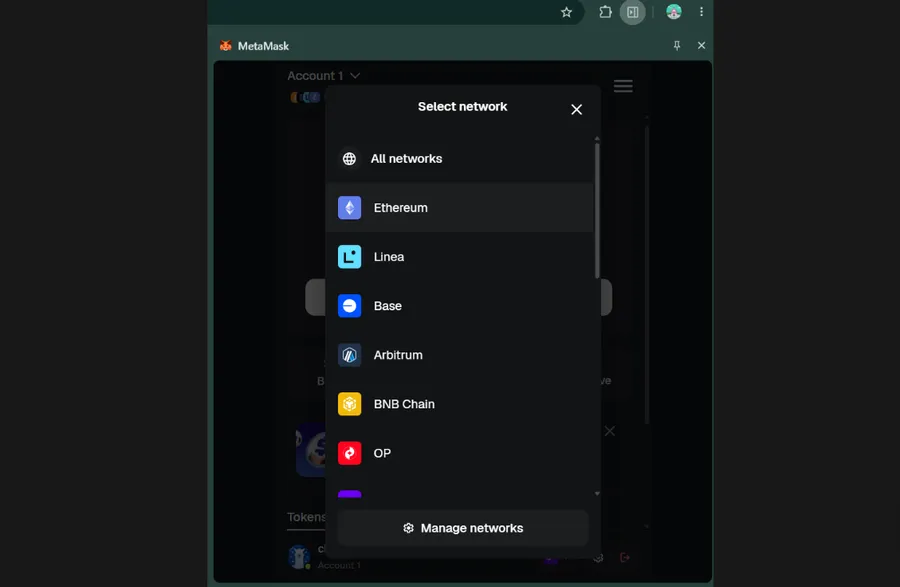
- در بالاترین قسمت صفحهی اصلی کیف پول (گوشهی سمت چپ)، روی نام شبکهای که در حال حاضر فعال است کلیک کنید.
- با این کار، یک منوی کشویی برای شما باز میشود که لیست تمام شبکههای اضافهشده را نشان میدهد.
- تنها کافی است در این لیست، روی نام شبکهی دلخواه خود کلیک کنید تا کیف پول در کسری از ثانیه روی آن تنظیم شود.
به همین راحتی، موجودی توکنها و تاریخچهی تراکنشهای مربوط به آن شبکهی جدید در صفحهی اصلی به شما نمایش داده میشود.
آموزش حذف یک شبکه از کیف پول
گاهی اوقات ممکن است شبکهای را فقط برای تست کردن یک پروژهی خاص اضافه کرده باشید و دیگر نیازی به آن نداشته باشید، یا اینکه لیست شبکههای کیف پول شما بیش از حد شلوغ شده باشد. در این شرایط میتوانید شبکههای اضافی را پاک کنید. حذف یک شبکه از متامسک، به هیچ وجه باعث پاک شدن یا از بین رفتن ارزهای دیجیتال شما نمیشود! داراییهای شما روی خود بلاکچین ذخیره شدهاند، نه داخل نرمافزار متامسک. حذف شبکه فقط باعث میشود متامسک دیگر آن داراییها را به شما نشان ندهد. هر زمان که شبکه را دوباره اضافه کنید، موجودی شما دقیقا مثل قبل نمایش داده خواهد شد. برای پاک کردن یک شبکه، مراحل زیر را طی کنید:
- روی آیکون شبکهها در بالای صفحهی اصلی کلیک کنید تا لیست باز شود.
- ماوس خود را روی نام شبکهای که قصد حذف آن را دارید ببرید (توجه کنید که شبکهی مورد نظر نباید در آن لحظه فعال باشد؛ اگر فعال است، ابتدا به یک شبکهی دیگر جابهجا شوید).
- در کنار نام شبکه، یک آیکون سطل زباله یا علامت ضربدر ظاهر میشود. روی آن کلیک کنید.
- پیام تاییدی روی صفحه ظاهر میشود؛ با کلیک روی گزینهی Delete (حذف)، آن شبکه از لیست شما پاک میشود.
نحوه ویرایش اطلاعات یک شبکه (در صورت تغییر آدرس RPC)
دنیای تکنولوژی همیشه در حال تغییر است و گاهی اوقات سرورها یا همان نودها (نود: سیستمها یا کامپیوترهای قدرتمندی که به شبکهی بلاکچین متصل هستند و وظیفهی تایید تراکنشها و حفظ پایداری شبکه را بر عهده دارند) دچار اختلال یا کندی میشوند. اگر متوجه شدید کیف پول شما روی یک شبکهی خاص خیلی کند عمل میکند یا موجودی شما را بهروزرسانی نمیکند، احتمالا مشکل از آدرس RPC است.
در چنین مواقعی نیازی به پاک کردن و افزودن دوبارهی شبکه نیست؛ بلکه میتوانید فقط آدرس اتصال را ویرایش کنید:
- از طریق منوی اصلی (سه نقطهی گوشهی تصویر یا آیکون چرخدنده)، وارد بخش Settings (تنظیمات) شوید.
- از منوی سمت چپ، گزینهی Networks (شبکهها) را انتخاب کنید.
- در این صفحه، لیست تمام شبکههای شما وجود دارد. روی شبکهای که نیاز به ویرایش دارد کلیک کنید.
- حالا فرم اطلاعات شبکه (همان فرمی که در بخش اضافهکردن دستی پر کرده بودیم) برای شما باز میشود.
- در کادر مربوط به آدرس RPC جدید، آدرس اینترنتی تازهای که پیدا کردهاید را جایگزین آدرس قبلی کنید.
- در نهایت روی گزینهی Save (ذخیره) کلیک کنید تا تغییرات اعمال شود.
با این کار، کیف پول شما مسیر جدیدی برای ارتباط با آن شبکه پیدا میکند و مشکل کندی یا قطعی اتصال به راحتی برطرف میشود.
نکات امنیتی و رفع مشکلات رایج کاربران
ورود به دنیای شبکههای مختلف بسیار جذاب است، اما مانند هر تجربهی جدیدی، ممکن است با چالشها و دستاندازهایی روبهرو شوید. در این بخش، قصد داریم خیالتان را از بابت امنیت راحت کنیم و به شما یاد بدهیم که چگونه مانند یک کاربر حرفهای، مشکلات رایج در زمان کار با شبکههای جدید را به سادگی برطرف کنید.
آیا اضافه کردن شبکههای سفارشی به متامسک خطری دارد؟ (نکات ضد کلاهبرداری)
در حالت کلی، اضافه کردن یک شبکهی جدید به افزونهی متامسک کار خطرناکی نیست، اما این موضوع کاملا به منبعی که اطلاعات را از آن دریافت میکنید بستگی دارد. اگر آدرس اتصال به شبکه را از سایتهای نامعتبر یا افراد ناشناس در شبکههای اجتماعی دریافت کنید، ممکن است درگیر حملات فیشینگ (فیشینگ: نوعی کلاهبرداری اینترنتی که در آن مجرمان با ساختن صفحات یا لینکهای تقلبی، سعی در سرقت اطلاعات و داراییهای شما دارند) شوید.
تصور کنید آدرس اتصال را مانند یک تاکسی اینترنتی در نظر بگیریم. اگر سوار یک تاکسی غیرمجاز و تقلبی شوید، راننده میتواند شما را به جای بانک واقعی، به یک شعبهی تقلبی ببرد. در دنیای رمزارز نیز اگر از شبکهی تقلبی استفاده کنید، ممکن است موجودی شما به اشتباه نمایش داده شود یا تراکنشهای شما به سمت آدرس کلاهبرداران هدایت شوند. برای حفظ امنیت سرمایهی خود، همیشه این نکات را رعایت کنید:
- همیشه از پلتفرمهای معتبری مانند سایت چین لیست برای افزودن خودکار شبکهها استفاده کنید.
- اگر قصد دارید شبکه را دستی اضافه کنید، اطلاعات را فقط از سایت رسمی همان پروژه یا رسانههای آموزشی معتبر کپی کنید.
- هرگز به پیامهای خصوصی افراد ناشناس که پیشنهاد میدهند برای حل مشکلتان یک شبکهی جدید به کیف پول اضافه کنید، اعتماد نکنید.
چرا پس از افزودن شبکه جدید، توکنهای من نمایش داده نمیشوند؟
این یکی از رایجترین نگرانیهای کاربران تازهکار است. شما شبکهی جدیدی مثل پالیگان را به کیف پول اضافه کردهاید، اما توکنی که به آن شبکه واریز کرده بودید را نمیبینید! جای هیچگونه نگرانی نیست؛ موجودی شما صفر نشده و دارایی شما در امنیت کامل روی بلاکچین قرار دارد.
دلیل این اتفاق بسیار ساده است: متامسک به صورت پیشفرض فقط ارز اصلی هر شبکه را میشناسد. برای دیدن سایر ارزها، باید آنها را به صورت دستی به کیف پول معرفی کنید. این کار با استفاده از آدرس کانترکت (آدرس قرارداد: یک کد اختصاصی شبیه به شماره حساب بانکی که هویت یک توکن خاص را در شبکهی بلاکچین مشخص میکند) انجام میشود. برای نمایش توکنها این مراحل را طی کنید:
- در صفحهی اصلی متامسک مطمئن شوید که روی شبکهی درست قرار دارید و سپس در پایین لیست داراییها، روی گزینهی Import tokens (وارد کردن توکنها) کلیک کنید.
- در تب جستجو یا تب سفارشی، آدرس قرارداد معتبر توکن مورد نظر خود را (که از سایتهای مرجعی مثل کوین مارکت کپ پیدا کردهاید) وارد کنید.
- کادرهای مربوط به نماد توکن معمولا به صورت خودکار پر میشوند. سپس روی دکمهی افزودن کلیک کنید.
اکنون خواهید دید که توکنهای پنهانشدهی شما به درستی در لیست داراییها نمایش داده میشوند.
خطای مربوط به Chain ID تکراری یا اشتباه را چگونه برطرف کنیم؟
گاهی در هنگام اضافه کردن دستی یک شبکهی جدید، با یک پیغام خطای قرمز رنگ با مضمون اشتباه بودن یا تکراری بودن شناسهی شبکه مواجه میشوید. این اخطار در واقع سیستم دفاعی متامسک است که میخواهد از بروز اشتباه جلوگیری کند و جای نگرانی ندارد.
اگر خطای تکراری بودن دریافت کردید، به این معنی است که شما قبلا این شبکه را به کیف پول اضافه کردهاید اما شاید نام آن را چیز دیگری گذاشته باشید. کافی است به لیست شبکههای خود بروید و در بین آنها جستجو کنید. اما اگر پیغام میگوید که این شناسه اشتباه است، یعنی آدرس اتصالی که وارد کردهاید با شناسهی عددی همخوانی ندارد. این مورد شبیه این است که پیششمارهی شهر تهران را وارد کنید، اما شماره تلفن مربوط به شهر تبریز باشد. برای رفع این مشکل:
- مطمئن شوید که عدد شناسه را دقیقا کپی کردهاید و هیچ فاصلهی اضافهای (Space) قبل یا بعد از آن وجود ندارد.
- در صورت ادامهی مشکل، به آموزشهای معتبر یا سایت اصلی شبکهی مورد نظر مراجعه کرده و جدیدترین عدد شناسهی شبکه را پیدا کنید، زیرا گاهی اوقات شبکهها پس از بهروزرسانیهای بزرگ، این مشخصات را تغییر میدهند.
سوالات متداول
یادگیری کریپتو از صفر
دانشنامه و مقالات آموزشی کیف پول من، رایگان


